Commandes Création Édition - avec édition
6. GESTION DES CALQUES
Les calques sont comme des feuilles transparentes sur lesquelles vous organisez et regroupez les objets d'un dessin. Les calques sont utilisés pour regrouper par fonction les informations d'un dessin et pour appliquer des normes de type de ligne, de couleur, etc. Vous pouvez utiliser des calques pour contrôler l'affichage des objets et leur associer des propriétés. Les calques peuvent être verrouillés pour éviter toute modification des objets.
Chaque calque est identifié selon le nom que l’on lui donne (à l’exception de la couche 0) et on peut afficher celles que l’on désire. Le nombre de calques ainsi que le nombre d’objets sur chaque calque sont illimités.
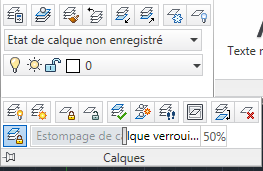
La création et l’édition des calques sont faites à l’aide de la boîte de dialogue « Gestionnaire des propriétés des calques ». Pour afficher cette boîte, cliquer sur le bouton  du groupe de fonction «calques».
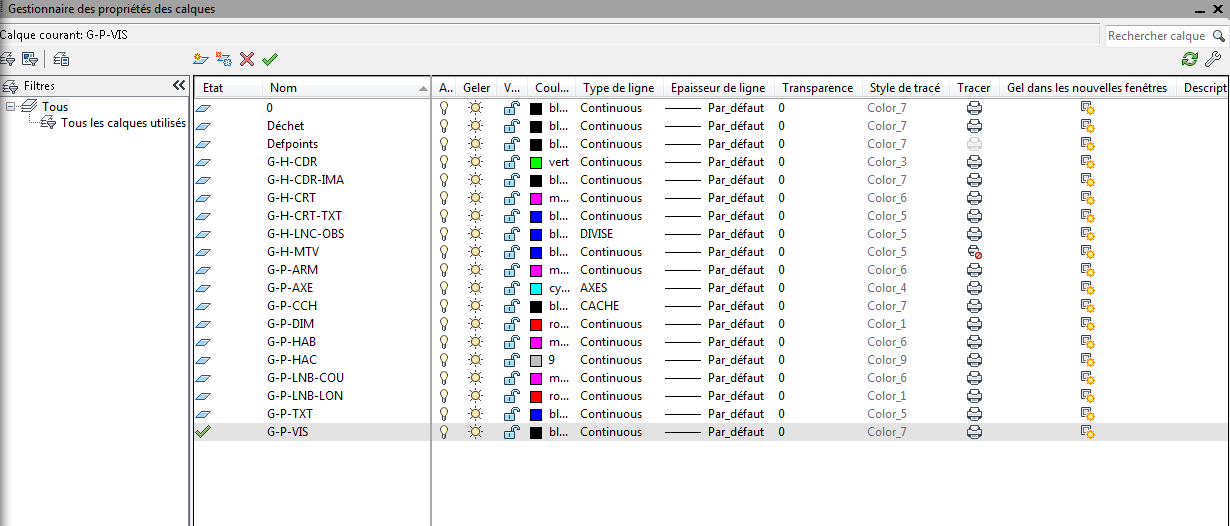
État: Indique le type d'élément : filtre de calques, calque en cours d'utilisation, calque vide ou calque courant.
Nom: Affiche le nom du calque ou du filtre. Appuyez sur la touche F2 pour saisir un nouveau nom.
Actif: L’icône de réglage “on” représentée par une ampoule permet de rendre visible ou invisible la couche sélectionnée. Attention, même si les éléments sont invisibles, ils continuent toujours d’exister, donc facile à effacer!
Geler : Représenté par un flocon de neige ou un soleil, cette fonction est utilisée pour geler ou dégeler le calque sélectionné. Ces deux options sont semblables aux options « On/Off », mais en plus de s’éteindre, on ne peut plus les altérer (plus sécuritaire donc). De plus, elles sont plus performantes lorsqu’on utilise certaines commandes telles que « zoom » ou « regen », car AutoCAD ignore les objets étant gelés et le temps de compilation est plus court.
Verrouiller : Permet de verrouiller un calque tout en gardant les objets visibles à l’écran. Les objets sur ces couches sont visibles, mais ne peuvent pas être sélectionnés.
Couleur : Permet d’assigner une couleur à une couche. On doit cliquer sur l’icône de couleur pour afficher la palette de toutes les couleurs disponibles. En génie civil, on utilise normalement l’une des 7 couleurs de base. Ces couleurs possèdent un nom et un chiffre (1 à 7), alors que les autres possèdent un nombre seulement. Le noir et le blanc possèdent le même chiffre.
Type de Ligne : Permet d’assigner un type de ligne à un calque. Par défaut, la ligne « Continuous » est utilisée. Un pointé sur le bouton « Charger » affiche la liste des types de lignes ISO, standards et complexes. AutoCAD possède deux listes de types de lignes différentes. Ces listes sont disponibles dans le ficher ACAD.LIN et ACADISO.LIN. Le bouton « Fichier » donne accès à ce fichier. Les lignes du fichier ACADISO.LIN sont 25.4 fois plus longues et sont désignées pour les dessins métriques. Procédez ainsi pour assigner un type de ligne à une couche :
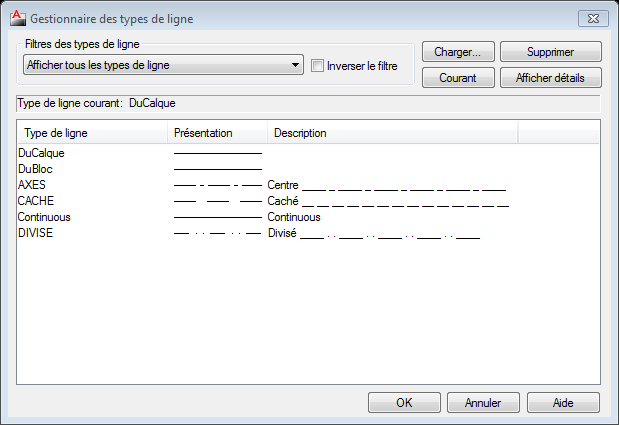 Mettre en surbrillance le calque à traiter.
Pointer le type de ligne déjà attitré à ce calque. La boîte de dialogue « Choix du type de ligne » s’affiche.
Pointer le nom du type de ligne désiré. Si ce nom n’apparaît pas dans la fenêtre proposée, cela signifie que ce type de ligne n’est pas chargé dans le dessin en cours. Pour le charger, pointer le bouton « Charger ».
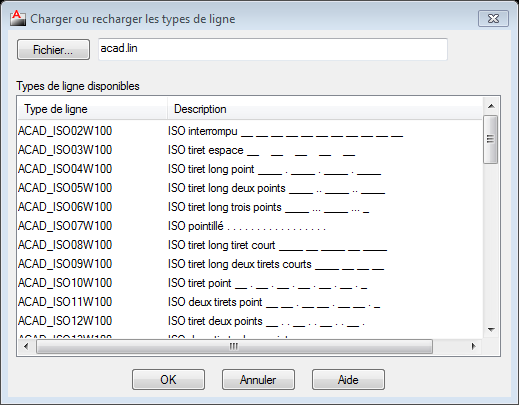 Choisir le type de ligne désiré parmi la liste proposée. Vous pouvez en sélectionner plusieurs si lors de la sélection vous tenez pressé le bouton CTRL.
Enter
Pointer le type de ligne désiré pour l’associer au calque sélectionné.
Enter
- Réglage de l’échelle du type de ligne :
Les différents types de lignes sont tous associés à un facteur d’échelle qui règle les longueurs des traits. Ce facteur d’échelle est établi à 1.0 par défaut.
- Il y a plusieurs moyens pour modifier le facteur d’échelle des types de lignes :
Par l’utilisation de la commande ECHLTP (ECT). Vous pouvez taper ECT à la ligne de commande et spécifier un facteur d’échelle. L’utilisation de cette méthode provoque un changement global de facteur d’échelle qui affecte tous les objets actuels et futurs du dessin, quel que soit leur type de ligne. Cette commande doit être utilisée avec attention.
Par la barre d’outils Propriétés. Cette boîte offre un bouton qui permet de modifier le facteur d’échelle du type de ligne associé à cet objet (et à cet objet seulement)
Épaisseur de ligne : Permet de définir la largeur de trait. LAISSER PAR DÉFAUT !!!, on utilisera plutôt le fichier.ctb. C’est la couleur qui gère la largeur de trait.
Tracer : Permet de tracer ou de ne pas tracer les éléments qui sont sur cette couche lors de l’impression. On l’utilise, entre autres, pour la fenêtre tracée dans l’espace papier qui sert à dessiner une fenêtre donnant vue sur les objets tracés dans l’espace objet.