Commandes Création Édition - avec édition
| Sitio: | Cégep de Trois-Rivières |
| Curso: | cours test JFD |
| Libro: | Commandes Création Édition - avec édition |
| Imprimido por: | Invitado |
| Día: | viernes, 18 de septiembre de 2026, 06:19 |
Descripción
Basé sur un document produit par Lucie Chartier. Test de création d'un livre par JFDragon
- Conversion de la documentation produite avec Word dans un Moodle local (http://localhost) [ordi JF] avec le plugin Microsoft Word File Import/Export (Book)
- Sauvegarde depuis localhost et téléchargement
- Importation dans le présent cours de la sauvegarde
Dans le document Word, j'ai dû faire les ajustements suivants :
- S'assurer que les titres 1 et 2 utilisent bien la mise en forme
- Les images contenant des boîtes de textes (intégrées directement dans Word) doivent être plutôt créées dans un autre logiciel (ex.: PPT), puis intégrées dans le document Word en image
- Les boîtes de textes particulières (type citation) doivent être intégrées en texte normal dans le document, sans quoi le texte n'est pas conservé. Ultérieurement, on pourrait venir les mettre en forme en éditant le texte en format HTML et en utilisant
la balise <blockquote>
- Pour s'assurer que les images s'affichent bien sur les écrans de toutes tailles (responsive), il faut éditer leurs paramètres HTML pour y indiquer la largeur maximale (ajout des paramètres <width="100%" height="auto"> à l'image de la souris par exemple (chapitre 2))
- Il est préférable de retirer le plus de "retour" du document, s'assurer que les listes à puce sont bien utilisées, etc. Ces éléments de configuration suivront dans le document importé.
Tabla de contenidos
- 1. PRÉSENTATION DE LA FENETRE D’AUTOCAD 2020
- 2. UTILISATION DE LA SOURIS
- 3. LES SYSTÈMES DE COORDONNÉES
- 4. PARAMÈTRES DE RÉGLAGE ET COMMANDES D’AFFICHAGE
- 5. LES COMMANDES DE CRÉATION ET D’ÉDITION LES PLUS COURANTES
- 5.1. La ligne (LIGNE, L) :
- 5.2. Effacer (EFFACE, EF)
- 5.3. La droite (DROITE)
- 5.4. Le polygone (POLYGONE)
- 5.5. Le rectangle (RECTANGLE, REC) :
- 5.6. Le cercle (CERCLE, C)
- 5.7. Copier (COPIER, CP)
- 5.8. Déplacer (DEPLACER, DP)
- 5.9. L'Arc (ARC, A) :
- 5.10. Miroir (MIROIR, MI)
- 5.11. Décaler (DECALER, DC)
- 5.12. Réseau ou distribution multiple (RESEAU, RE)
- 5.13. rotation (Rotation, rI)
- 5.14. Échelle (ECHELLE, eh)
- 5.15. Étirer (ETIRER, E)
- 5.16. Ajuster et prolonger (AJUSTER, AJ et PROLONGER, PR)
- 5.17. Couper et joindre (COUPURE, cu et JOINDRE, J)
- 5.18. Raccord, chanfrein (RACCORD, RD et CHANFREIN, CF)
- 5.19. Rallonger (MODIFLONG, MG); Prolonger (PROLONGE, PR)
- 5.20. Décomposer (DECOMPOS, DE)
- 5.21. Trajet (tr)
- 5.22. Polyligne (PEDIT, PE)
- 6. GESTION DES CALQUES
1. PRÉSENTATION DE LA FENETRE D’AUTOCAD 2020

2. UTILISATION DE LA SOURIS
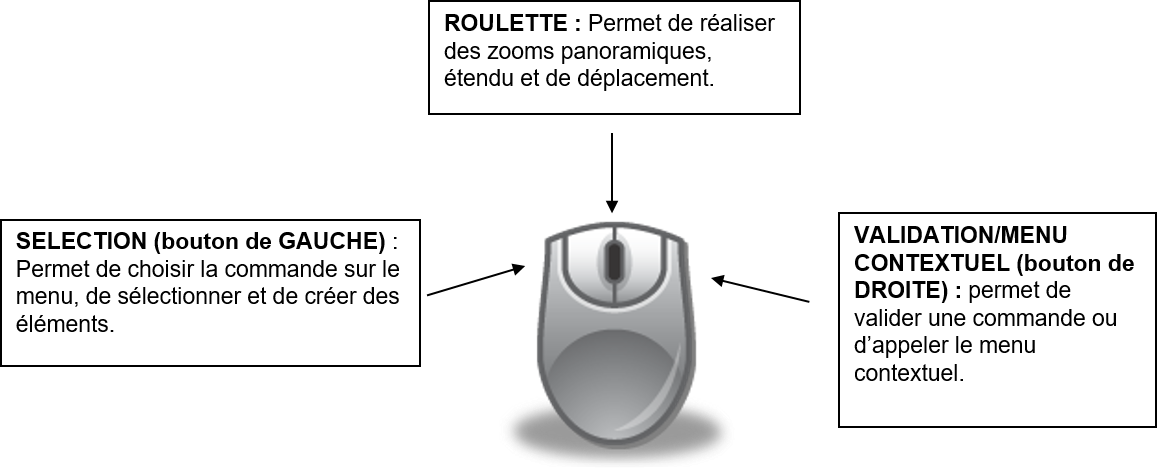
Il existe plusieurs méthodes pour entrer les commandes avec AutoCAD:
- Les menus déroulants
- Les icônes (version Windows)
- Les palettes
- Le clavier.
Cette dernière méthode (taper les commandes au clavier) peut paraître plus fastidieuse, mais il existe une méthode plus rapide : les abréviations).
Leur utilisation est très simple : par exemple pour la commande LIGNE, taper L et valider, c'est tout.
La section 5 montre, par une ou plusieurs lettres majuscules entre parenthèses dans le titre les abréviations de quelques commandes.
Aide d’AutoCAD : L’aide dans AutoCAD est accessible en cliquant sur le bouton Aide (?) de la barre d’outils « standard ».
3. LES SYSTÈMES DE COORDONNÉES
Il existe deux systèmes de coordonnées : un système fixe, appelé système de coordonnées général (SCG) et un système mobile appelé système de coordonnées utilisateur (SCU). Par défaut, ces deux systèmes coïncident dans un nouveau dessin.
Normalement, dans les vues 2D, l'axe X du SCG est horizontal et l'axe Y vertical. L'origine du SCG se trouve à l'intersection des axes X et Y (0,0). Tous les objets d'un fichier de dessin sont définis par leurs coordonnées SCG. Toutefois, il est généralement plus pratique de créer et de modifier des objets en fonction du SCU mobile.
Tout point dans l'espace AutoCAD est connu par ses :
- coordonnées cartésiennes :
Ex : LIGNE Du point : X, Y (, Z éventuellement)
Ou :
- ses coordonnées polaires :
Ex : LIGNE Du point : Distance<Angle
Il est également possible de préciser un positionnement RELATIF au point précédent, par le signe « @ ».
Ex : LIGNE – Spécifiez le premier point – deuxième point : @20,35
Ceci placera le deuxième point de la ligne à une distance de 20 en X et 35 en Y du premier point.
Résumé :
|
|
ABSOLU |
RELATIF |
|
RECTANGULAIRE |
X, Y (, Z) |
@X, Y (,Z) |
|
POLAIRE |
Dist<angle |
@Dist<angle |
Il est plus simple de se placer dans la direction désirée et de taper la valeur de déplacement (en polaire ou rectangulaire)
Ex : ligne du point X, Y au point : 50 (en plaçant la souris vers la droite en mode ortho)
4. PARAMÈTRES DE RÉGLAGE ET COMMANDES D’AFFICHAGE
Avec Civil 3D, il faut indiquer, AVANT de commencer à dessiner, si le dessin est en impérial ou métrique avec la commande AECDWGUNITSSETUP. Vous travaillez toujours en grandeur réelle.
4.1. barre d’outils
Les barres d’outils permettent de travailler plus rapidement. On en ajoute en suivant la démarche suivante :
- Sur la ligne de commande, saisissez MENUBAR et définissez ce paramètre sur 1. Dans le menu Outils, vous pouvez activer certaines barres d’outils. Voici quelques bonnes suggestions de barres à activer.
4.2. Profil
Les profils permettent de stocker des paramètres d'environnement de dessin. Vous pouvez créer des profils pour ensuite les réutiliser en les important et les exportant sous forme de fichiers.
Sur votre ordinateur personnel, voici comment procéder :
- Enregistrer votre espace de travail ainsi :
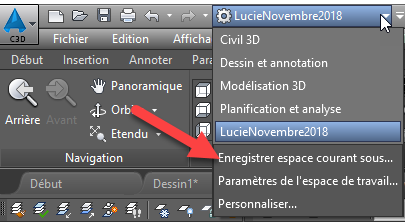
- Puis, sur la ligne de commande, saisissez ENREGESPTRAVAIL PARAMETRESET
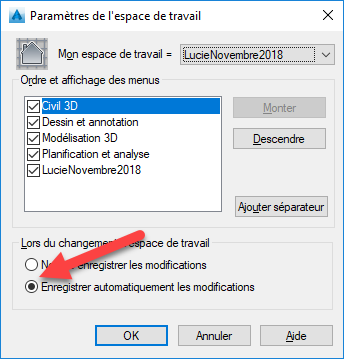
Depuis l’ordi du cégep :
LettreA/options, onglet profil, exporter et nommer le fichier, puis définir courant et réimporter au besoin.
4.3. Les unités (aecdwgunitssetup en civil 3d, UNITE, UI)
Avant de débuter un dessin, il est nécessaire de régler les paramètres d’unités de mesure avec la commande AECDWGUNITSSETUP et de déterminer l’unité de mesure avec laquelle on dessine.
On doit décider ce que chaque unité représente à l’écran, soit des pouces, des millimètres, des kilomètres ou autres unités de mesure. Par exemple, si vous dessinez un mur de fondation, vous déciderez sans doute de dessiner en pouces ou en millimètres. Par contre, si vous dessinez tronçon de route, vous dessinerez probablement en kilomètres.
Une fois l’unité de mesure décidée, vous devez spécifier le style de l’unité de mesure, soit le type et la précision. Par exemple, une valeur 14.5 peut être affichée comme étant 14.500; 14-1/2 ou 1’2-1/2”. Par défaut, le type d’unité est décimal.
4.4. La visualisation (zoom)
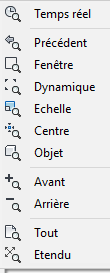 Cette commande de base pour un logiciel de DAO est disponible à tout moment. Parmi les nombreuses options, il est intéressant d'en isoler certaines :
Fenêtre : Crée une fenêtre de visualisation. Les objets de la fenêtre sont agrandis.
Étendu : Affiche tout ce qui est dessiné
Précédent : restitue le zoom utilisé juste avant. Valable également pour les vues en 3D.
Objet : Permet d’ajuster la vue sur un objet sélectionné.

4.5. Les accrochages aux objets
 Le positionnement sur une entité peut s'effectuer en activant les accrochages en affichant la barre d’outils des accrochages :
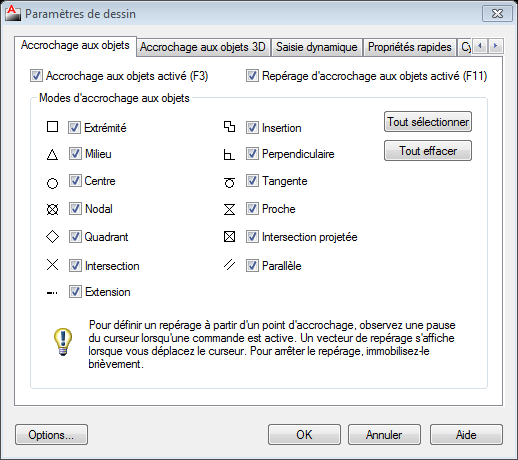
Lorsque l'opération est répétitive, il est plus judicieux de fixer les accrochages :
La case de dialogue ci-contre offre alors le choix de privilégier les accrochages souhaités :

En enfonçant le bouton «ACCROBJ» de la barre d’état situé au bas de l’écran, le viseur sera toujours actif, et AutoCAD cherchera à accrocher les entités pointées.

4.6. Zone de sélection Rectangulaire
Il y a deux méthodes de sélection rectangulaire : exclusive ou globale.
Pour la sélection exclusive, on trace un rectangle de gauche à droite en englobant une ou plusieurs entités que l’on désire sélectionner. Seules les entités entièrement à l’intérieur du rectangle seront sélectionnées.
Pour la sélection globale, on trace un rectangle de droite à gauche en englobant ou en touchant les entités que l’on désire sélectionner. La différence avec l’option exclusive est que toutes les entités entièrement englobées ainsi que toutes celles qui touchent au contour de la fenêtre sont sélectionnées.
Comment désélectionner? En maintenant la touche majuscule (shift) enfoncée et en sélectionnant l’objet à désélectionner.
4.7. Option ortho
 Le mode ortho force le curseur à se déplacer de manière orthogonale. Le mode ortho utilisé avec la commande LIGNE permet de tracer facilement des lignes perpendiculaires l’une à l’autre. Ce mode est utile pour les dessins de génie civil qui sont souvent de forme rectangulaire. Le mode ortho s’active en cliquant sur le bouton ORTHO de la barre d’état.
5. LES COMMANDES DE CRÉATION ET D’ÉDITION LES PLUS COURANTES
5.1. La ligne (LIGNE, L) :
Du point, au point.
Il est nécessaire de spécifier les points de départ et d'arrivée de l'entité ligne, soit en indiquant des coordonnées, soit en précisant un mode d'accrochage. Par défaut, la ligne crée des segments enchaînés. Pour arrêter la création, il faut donc valider (touche « retour » au clavier).
5.2. Effacer (EFFACE, EF)
Effectuer la commande, puis sélectionner l’objet à effacer.
5.3. La droite (DROITE)
Droite infinie servant de référence pour dessiner d’autres objets.
5.4. Le polygone (POLYGONE)
Un polygone peut être inscrit ou circonscrit à un cercle.
5.5. Le rectangle (RECTANGLE, REC) :
Le rectangle est une entité de type POLYLIGNE. Il suffit de préciser le 1er, puis le 2ème point. La distance représente donc la diagonale du rectangle. Pour retrouver les 4 lignes, il faut décomposer : DECOMPOSER ou icône
5.6. Le cercle (CERCLE, C)
Point de centre - Diamètre - Rayon – 2 Points - TTR – 3 Points
Ces 5 options permettent de créer un cercle par son diamètre ou son rayon (par défaut, le rayon), de créer un cercle passant par 2 points (la distance séparant ces 2 points donnant ainsi le diamètre), par 3 points (exemple du cercle tangent à 3 entités) ou enfin de préciser 2 tangentes si on connaît déjà le rayon (cas de raccordement).
5.7. Copier (COPIER, CP)
Permet de dupliquer les objets en plaçant les copies à l’endroit spécifié.
5.8. Déplacer (DEPLACER, DP)
Déplace un ou plusieurs objets d’un endroit à un autre, sans en changer la dimension, ni l’orientation.
5.9. L'Arc (ARC, A) :
L'arc est un objet peu utilisé en dessin de génie civil et parfois difficile à créer tel quel. Il existe de nombreuses options selon les données dont on dispose : Point de départ, angle, longueur, ou point d'arrivée.
Il est fréquent d'utiliser plutôt la création d'un cercle suivie d'un Ajuster, ou la commande JOINDRE pour plus de rapidité.
5.10. Miroir (MIROIR, MI)
Crée un objet identique à l’entité sélectionnée, mais placée dans une position opposée et symétrique. Permet de garder ou d’éliminer l’objet original.
5.11. Décaler (DECALER, DC)
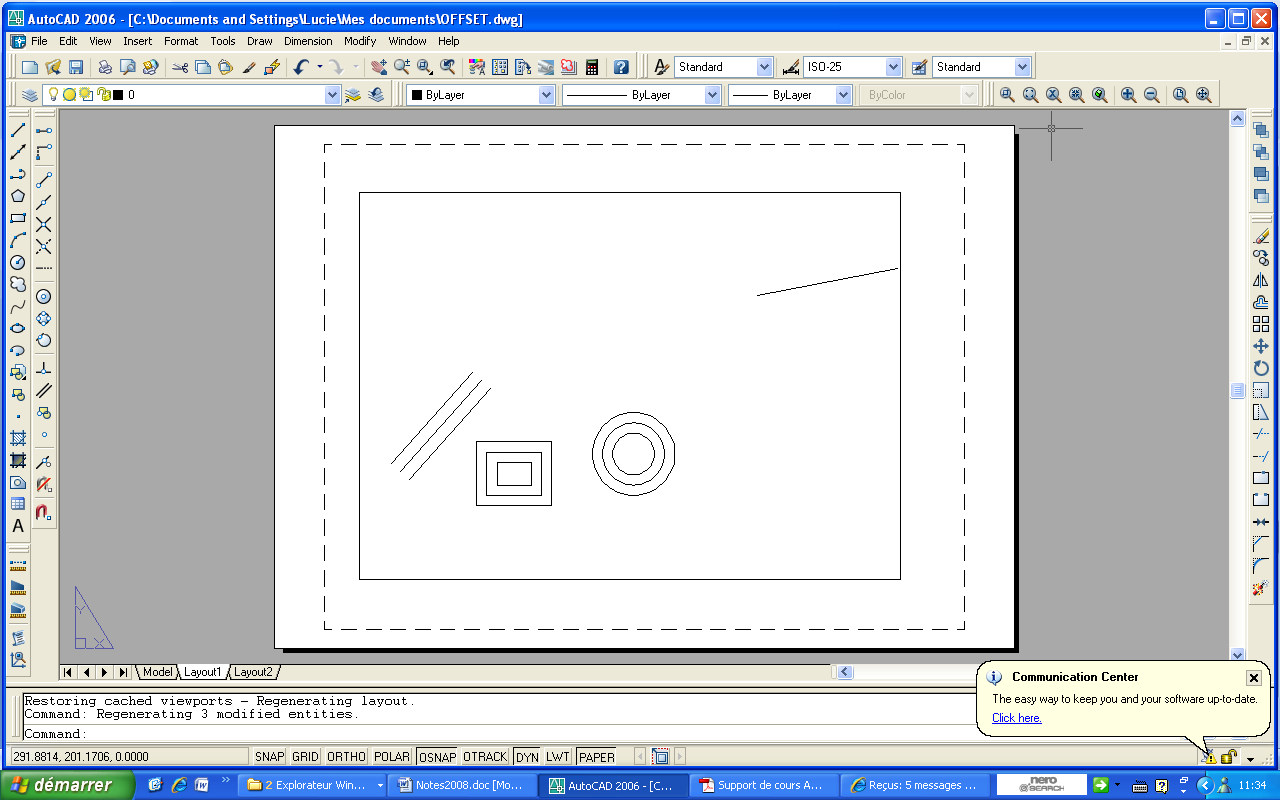
Cette commande permet d'obtenir une nouvelle entité similaire à l'originale :
On peut décaler en donnant une distance, ou en indiquant par quel point faire passer le décalage
5.12. Réseau ou distribution multiple (RESEAU, RE)
Permet de créer plusieurs copies d’objets en les disposants de façon rectiligne ou circulaire.
Vous devez entrer les paramètres dans une boîte de dialogue.
5.13. rotation (Rotation, rI)
Permet d’effectuer une rotation d’une entité selon un angle donné, autour d’un point donné.
5.14. Échelle (ECHELLE, eh)
Modifie la taille d’un ou plusieurs objets en agrandissant ou en rapetissant ce dernier. Cette commande peut éviter bien des heures de travail! Une valeur de 2 rend les objets deux fois plus gros et une valeur de 0.5 les diminue de moitié.
5.15. Étirer (ETIRER, E)
Allonge ou rétrécit une entité. Cette commande évite, dans bien des cas, à dessiner à nouveau les éléments, car il arrive fréquemment qu’on doive allonger un mur de fondation, une section de bâtiment ou autre.
Vous devez sélectionner le bout de l’élément à allonger en utilisant le mode de sélection « crossing », soit de droite à gauche, puis indiquer la longueur et la direction selon le vecteur donné.
5.16. Ajuster et prolonger (AJUSTER, AJ et PROLONGER, PR)
Ces commandes permettent d’enlever des parties ou de rallonger des objets tels que des lignes, des cercles, des arcs, et autres par rapport à une frontière déterminée, appelée « ligne de coupe ».
Les deux commandes fonctionnent de la même façon : tout d’abord, indiquer une ligne de coupe, soit la frontière jusqu’où vous désirer couper l’objet ou le prolonger et ensuite cliquer sur les objets à tailler ou prolonger.
5.17. Couper et joindre (COUPURE, cu et JOINDRE, J)
Permet de sectionner ou de joindre des lignes et des arcs. Les lignes doivent être colinéaires, c'est-à-dire, sur une même droite.
5.18. Raccord, chanfrein (RACCORD, RD et CHANFREIN, CF)
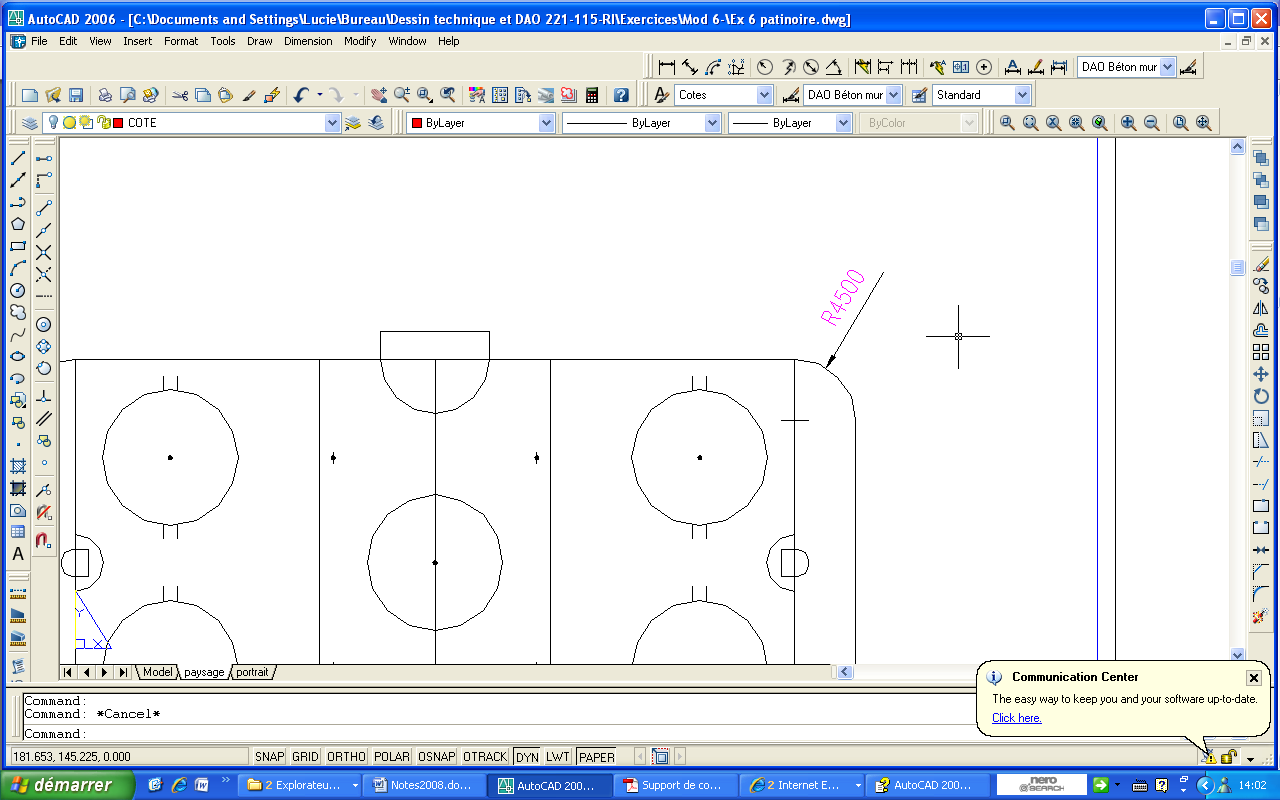
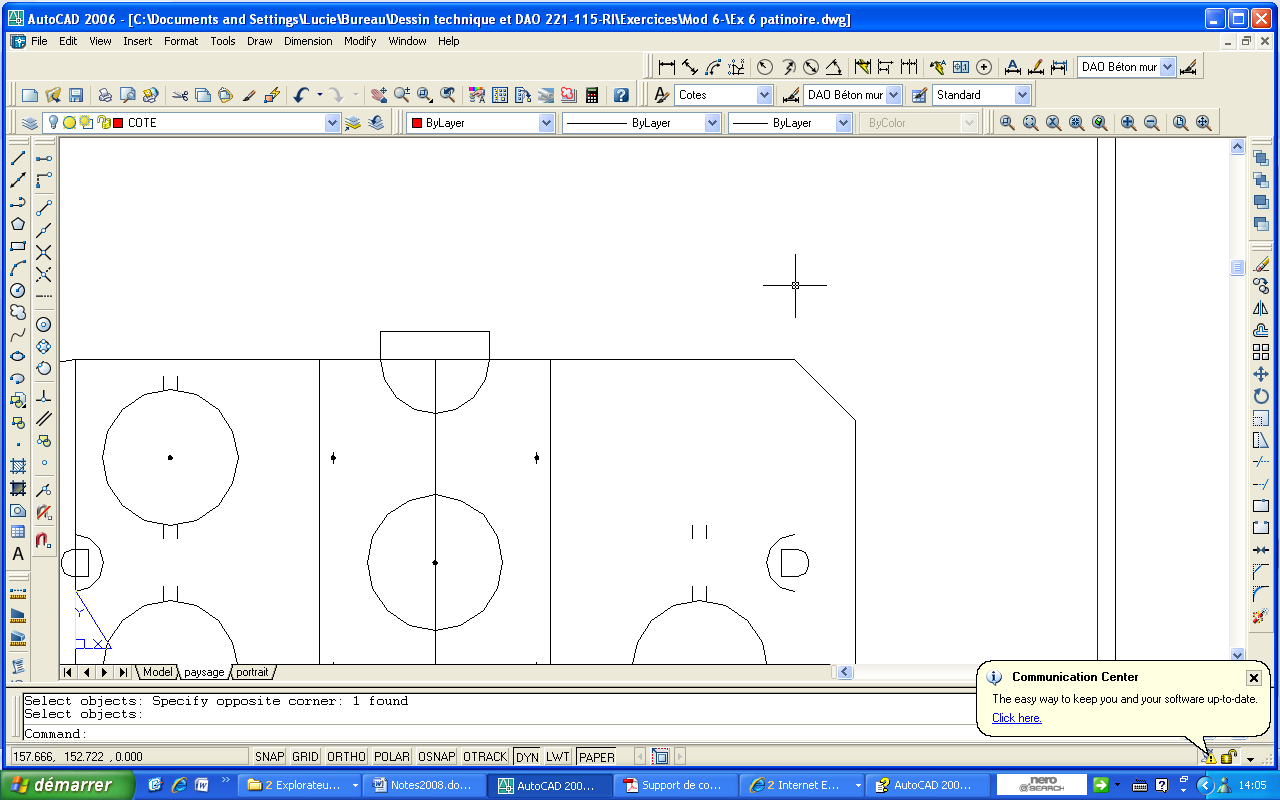 Les deux commandes permettent de créer des rayons de raccordement ou de chanfrein :
5.19. Rallonger (MODIFLONG, MG); Prolonger (PROLONGE, PR)
Permet de changer la longueur totale d’un objet (allonger ou de raccourcir) et d’augmenter ou de diminuer l’angle d’un arc. Les objets ne peuvent être modifié qu’un à la fois. La valeur peut être entrée en coordonnée relative, sous forme de pourcentage, en longueur totale ou sous forme dynamique. Un objet fermé ne peut pas être modifié avec cette commande; le cas échéant, on utilise plutôt la commande PROLONGE, PR :
Cette commande prolonge un objet jusqu'à ce qu'il en touche un autre. Sélectionnez les objets qui doivent faire office de contours. Sélectionnez l'objet à prolonger.
5.20. Décomposer (DECOMPOS, DE)
Décompose un objet afin d'obtenir les différents objets dont il est constitué. On peut ainsi décomposer un rectangle créé avec la commande rectangle. Cette commande est surtout utile pour décomposer un bloc dans le but de modifier séparément un ou plusieurs objets à l'intérieur du bloc.
5.21. Trajet (tr)
Il s’agit d’une commande à l’intérieur d’une autre, comme AJUSTER ou PROLONGE.
Sélectionne tous les objets qui traversent le trajet sélectionné. Le trajet sélectionné est composé d'un ensemble de segments linéaires temporaires que vous précisez à l'aide de deux points du trajet ou plus. Le trajet sélectionné ne forme pas une boucle fermée.
5.22. Polyligne (PEDIT, PE)
Permet, entre autres, de fermer ou joindre des lignes pour qu’elles ne deviennent qu’un seul objet.
6. GESTION DES CALQUES
Les calques sont comme des feuilles transparentes sur lesquelles vous organisez et regroupez les objets d'un dessin. Les calques sont utilisés pour regrouper par fonction les informations d'un dessin et pour appliquer des normes de type de ligne, de couleur, etc. Vous pouvez utiliser des calques pour contrôler l'affichage des objets et leur associer des propriétés. Les calques peuvent être verrouillés pour éviter toute modification des objets.
Chaque calque est identifié selon le nom que l’on lui donne (à l’exception de la couche 0) et on peut afficher celles que l’on désire. Le nombre de calques ainsi que le nombre d’objets sur chaque calque sont illimités.
La création et l’édition des calques sont faites à l’aide de la boîte de dialogue « Gestionnaire des propriétés des calques ». Pour afficher cette boîte, cliquer sur le bouton  du groupe de fonction «calques».
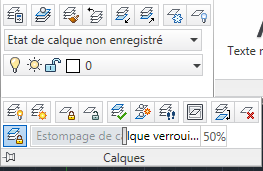
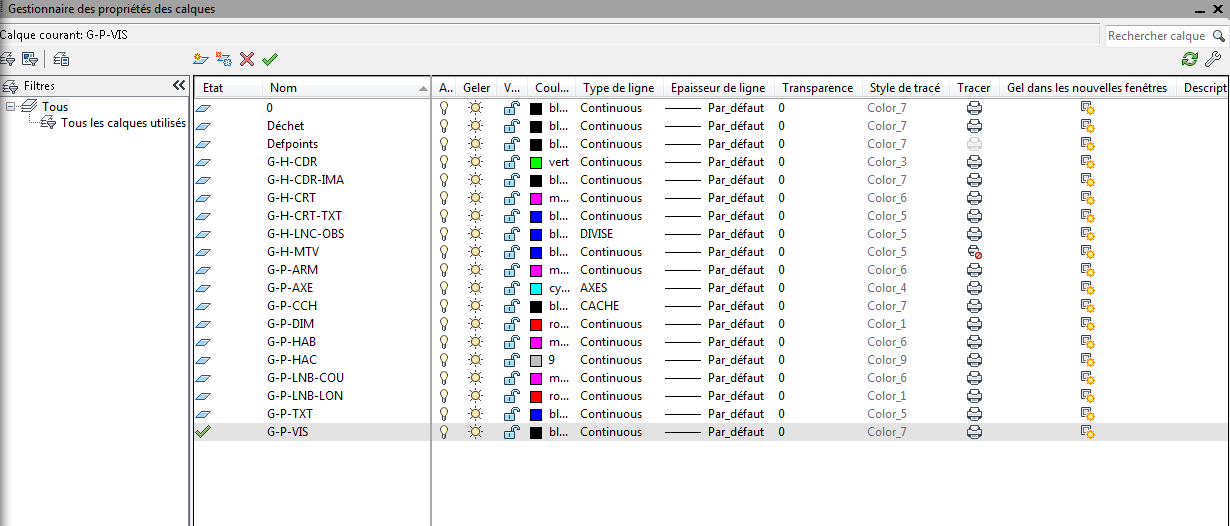
État: Indique le type d'élément : filtre de calques, calque en cours d'utilisation, calque vide ou calque courant.
Nom: Affiche le nom du calque ou du filtre. Appuyez sur la touche F2 pour saisir un nouveau nom.
Actif: L’icône de réglage “on” représentée par une ampoule permet de rendre visible ou invisible la couche sélectionnée. Attention, même si les éléments sont invisibles, ils continuent toujours d’exister, donc facile à effacer!
Geler : Représenté par un flocon de neige ou un soleil, cette fonction est utilisée pour geler ou dégeler le calque sélectionné. Ces deux options sont semblables aux options « On/Off », mais en plus de s’éteindre, on ne peut plus les altérer (plus sécuritaire donc). De plus, elles sont plus performantes lorsqu’on utilise certaines commandes telles que « zoom » ou « regen », car AutoCAD ignore les objets étant gelés et le temps de compilation est plus court.
Verrouiller : Permet de verrouiller un calque tout en gardant les objets visibles à l’écran. Les objets sur ces couches sont visibles, mais ne peuvent pas être sélectionnés.
Couleur : Permet d’assigner une couleur à une couche. On doit cliquer sur l’icône de couleur pour afficher la palette de toutes les couleurs disponibles. En génie civil, on utilise normalement l’une des 7 couleurs de base. Ces couleurs possèdent un nom et un chiffre (1 à 7), alors que les autres possèdent un nombre seulement. Le noir et le blanc possèdent le même chiffre.
Type de Ligne : Permet d’assigner un type de ligne à un calque. Par défaut, la ligne « Continuous » est utilisée. Un pointé sur le bouton « Charger » affiche la liste des types de lignes ISO, standards et complexes. AutoCAD possède deux listes de types de lignes différentes. Ces listes sont disponibles dans le ficher ACAD.LIN et ACADISO.LIN. Le bouton « Fichier » donne accès à ce fichier. Les lignes du fichier ACADISO.LIN sont 25.4 fois plus longues et sont désignées pour les dessins métriques. Procédez ainsi pour assigner un type de ligne à une couche :
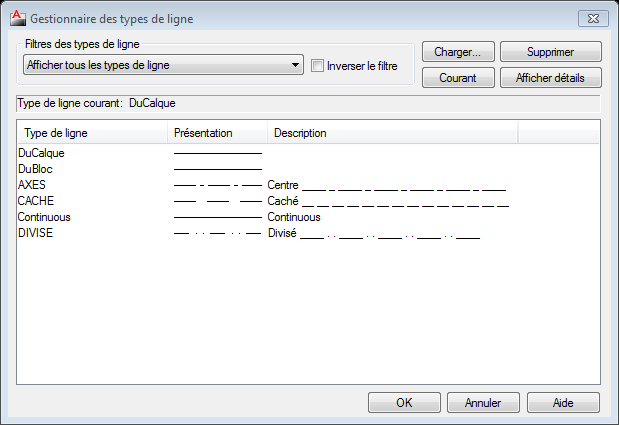 Mettre en surbrillance le calque à traiter.
Pointer le type de ligne déjà attitré à ce calque. La boîte de dialogue « Choix du type de ligne » s’affiche.
Pointer le nom du type de ligne désiré. Si ce nom n’apparaît pas dans la fenêtre proposée, cela signifie que ce type de ligne n’est pas chargé dans le dessin en cours. Pour le charger, pointer le bouton « Charger ».
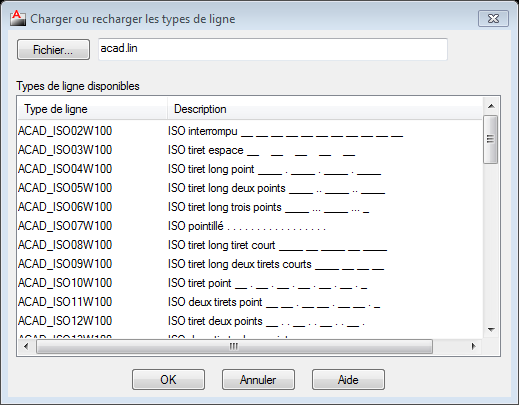 Choisir le type de ligne désiré parmi la liste proposée. Vous pouvez en sélectionner plusieurs si lors de la sélection vous tenez pressé le bouton CTRL.
Enter
Pointer le type de ligne désiré pour l’associer au calque sélectionné.
Enter
- Réglage de l’échelle du type de ligne :
Les différents types de lignes sont tous associés à un facteur d’échelle qui règle les longueurs des traits. Ce facteur d’échelle est établi à 1.0 par défaut.
- Il y a plusieurs moyens pour modifier le facteur d’échelle des types de lignes :
Par l’utilisation de la commande ECHLTP (ECT). Vous pouvez taper ECT à la ligne de commande et spécifier un facteur d’échelle. L’utilisation de cette méthode provoque un changement global de facteur d’échelle qui affecte tous les objets actuels et futurs du dessin, quel que soit leur type de ligne. Cette commande doit être utilisée avec attention.
Par la barre d’outils Propriétés. Cette boîte offre un bouton qui permet de modifier le facteur d’échelle du type de ligne associé à cet objet (et à cet objet seulement)
Épaisseur de ligne : Permet de définir la largeur de trait. LAISSER PAR DÉFAUT !!!, on utilisera plutôt le fichier.ctb. C’est la couleur qui gère la largeur de trait.
Tracer : Permet de tracer ou de ne pas tracer les éléments qui sont sur cette couche lors de l’impression. On l’utilise, entre autres, pour la fenêtre tracée dans l’espace papier qui sert à dessiner une fenêtre donnant vue sur les objets tracés dans l’espace objet.