
Commandes Création Édition - avec édition
Completion requirements
Basé sur un document produit par Lucie Chartier. Test de création d'un livre par JFDragon
- Conversion de la documentation produite avec Word dans un Moodle local (http://localhost) [ordi JF] avec le plugin Microsoft Word File Import/Export (Book)
- Sauvegarde depuis localhost et téléchargement
- Importation dans le présent cours de la sauvegarde
Dans le document Word, j'ai dû faire les ajustements suivants :
- S'assurer que les titres 1 et 2 utilisent bien la mise en forme
- Les images contenant des boîtes de textes (intégrées directement dans Word) doivent être plutôt créées dans un autre logiciel (ex.: PPT), puis intégrées dans le document Word en image
- Les boîtes de textes particulières (type citation) doivent être intégrées en texte normal dans le document, sans quoi le texte n'est pas conservé. Ultérieurement, on pourrait venir les mettre en forme en éditant le texte en format HTML et en utilisant
la balise <blockquote>
- Pour s'assurer que les images s'affichent bien sur les écrans de toutes tailles (responsive), il faut éditer leurs paramètres HTML pour y indiquer la largeur maximale (ajout des paramètres <width="100%" height="auto"> à l'image de la souris par exemple (chapitre 2))
- Il est préférable de retirer le plus de "retour" du document, s'assurer que les listes à puce sont bien utilisées, etc. Ces éléments de configuration suivront dans le document importé.
4. PARAMÈTRES DE RÉGLAGE ET COMMANDES D’AFFICHAGE
4.2. Profil
Les profils permettent de stocker des paramètres d'environnement de dessin. Vous pouvez créer des profils pour ensuite les réutiliser en les important et les exportant sous forme de fichiers.
Sur votre ordinateur personnel, voici comment procéder :
- Enregistrer votre espace de travail ainsi :
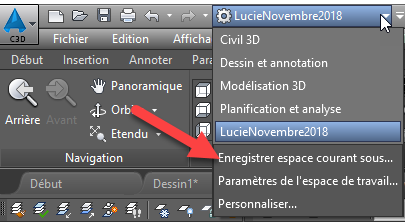
- Puis, sur la ligne de commande, saisissez ENREGESPTRAVAIL PARAMETRESET
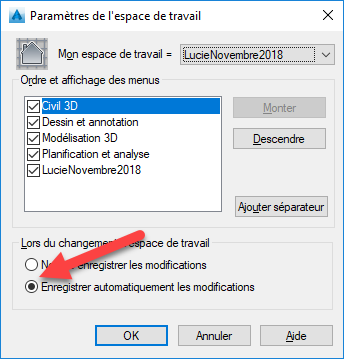
Depuis l’ordi du cégep :
LettreA/options, onglet profil, exporter et nommer le fichier, puis définir courant et réimporter au besoin.